


เตรียมลงทะเบียน "คนละครึ่งพลัส เฟส 2" เปิดวิธียืนยันตัวตนแอปฯ "เป๋าตัง" และขั้นตอนอัปเดตแอปฯ เป็นเวอร์ชันล่าสุด ลุ้นรับสิทธิเงิน 2,400 และ 2,000 บาท ใช้จ่ายช่วง พ.ค. 69 นี้
อัปเดตความคืบหน้าโครงการ "คนละครึ่งพลัส เฟส 2" หลังมีกำหนดจัดรัฐพิธีเปิดประชุมรัฐสภา ในวันนี้ (14 มี.ค. 69) จากนั้นในวันที่ 15 มี.ค. 69 จะมีการเปิดประชุมสภาฯ เพื่อเลือกประธานสภาผู้แทนราษฎร และรองประธานสภาฯ ทั้งนี้ หากดูตามไทม์ไลน์ของการจัดตั้งรัฐบาล "อนุทิน ชาญวีรกูล" หลังการเลือกตั้ง 8 ก.พ. คาดการณ์ได้ดังนี้
ไทม์ไลน์ "คนละครึ่งพลัส" 2569 มาเมื่อไร
- 8 ก.พ. : เลือกตั้ง สส.
- ภายใน 9 เม.ย. : กกต. รับรอง สส. 95%
- 10-16 เม.ย. : สส.ใหม่รายงานตัว
- กลางมีนาคม 2569 ภายใน 15 วันหลัง กกต. รับรอง สส. 95% และรายงานตัวได้มากพอ นายกรัฐมนตรีทูลเกล้าฯ ขอกราบบังคมทูลเปิดประชุมรัฐสภา วันรุ่งขึ้นนัดประชุมเลือกประธานสภาฯ รวมถึงรองประธานสภาฯ คนที่ 1 และ 2
- ปลายมีนาคม - ต้นเมษายน 2569 โหวตเลือกนายกรัฐมนตรี
- เมษายน 2569 นายกรัฐมนตรีตั้งคณะรัฐมนตรี (ครม.) ชุดใหม่ นำรายชื่อรัฐมนตรีขึ้นทูลเกล้าฯ ก่อนเข้าเฝ้าฯ ถวายสัตย์ปฏิญาณ และแถลงนโยบายต่อรัฐสภา
- กลางเมษายน - พฤษภาคม 2569 รัฐบาลใหม่แถลงนโยบายต่อรัฐสภา ครม.อนุทิน 2 เริ่มปฏิบัติหน้าที่
อาจสรุปได้ง่ายๆ ว่า หลังรัฐบาลใหม่แถลงนโยบายต่อรัฐสภา "ครม.อนุทิน 2" เริ่มปฏิบัติหน้าที่ นโยบายต่างๆ ที่ได้โปรโมตไว้ในช่วงการหาเสียงเลือกตั้ง ซึ่งอาจรวมถึง "คนละครึ่งพลัส เฟส 2" จากเดิมที่คาดว่าจะได้ใช้หลังมิถุนายน ก็อาจจะไวขึ้น
ขณะที่ นายเอกนิติ นิติทัณฑ์ประภาศ รองนายกรัฐมนตรีและรัฐมนตรีว่าการกระทรวงการคลัง ก่อนหน้านี้ก็ได้เผยถึงโครงการคนละครึ่งพลัส ว่าต้องเตรียมระบบให้พร้อมในการดำเนินการ เมื่อได้รัฐบาลอย่างเป็นทางการ ก็จะสามารถดำเนินการทันที ซึ่งยังคงยึดหลักการเดิม 2,000 บาท สำหรับคนไม่อยู่ในระบบภาษี และ 2,400 บาท สำหรับคนที่อยู่ในระบบภาษี รวมถึงพิจารณาว่าจะแจกพร้อมกัน หรือจะแจกกลุ่มตกหล่นจากรอบแรกก่อน, บัญชีการออมส่วนบุคคล (Thailand Individual Savings Account : TISA) เพื่อกระตุ้นการออม เป็นต้น
"คนละครึ่งพลัส เฟส 2" เช็กเงื่อนไขล่าสุด คุณสมบัติผู้ลงทะเบียน
สำหรับเงื่อนไขการลงทะเบียน "คนละครึ่งพลัส" ล่าสุดในครั้งที่ผ่านมา ได้กำหนดเงื่อนไข และคุณสมบัติของผู้มีสิทธิลงทะเบียนรับเงิน ดังต่อไปนี้
1. เป็นผู้มีสัญชาติไทย
2. มีอายุตั้งแต่ 16 ปีบริบูรณ์ขึ้นไป ณ วันที่ลงทะเบียน
3. มีบัตรประจำตัวประชาชน
4. ไม่เป็นผู้มีบัตรสวัสดิการแห่งรัฐตามฐานข้อมูลของกระทรวงการคลัง ณ วันที่ 1 ตุลาคม 2568
5. ไม่เป็นผู้ที่ถูกระงับสิทธิหรือถูกเรียกเงินคืนในโครงการของรัฐ ได้แก่ (1) โครงการคนละครึ่ง (2) โครงการคนละครึ่ง ระยะที่ 2 (3) โครงการคนละครึ่ง ระยะที่ 3 (4) โครงการคนละครึ่ง ระยะที่ 4 และ (5) โครงการคนละครึ่ง ระยะที่ 5
ภาครัฐจ่าย 50% (ไม่เกิน 200 บาท/คน/วัน)
โดยกำหนดวงเงินสิทธิ ตลอดระยะเวลาใช้จ่ายในโครงการ ตั้งแต่ 29 ต.ค. 68 - 31 ธ.ค. 68 ดังนี้
- กลุ่ม 1 ประชาชนผู้ยื่นแบบแสดงรายการภาษี : 2,400 บาท/คน
- กลุ่ม 2 ประชาชนผู้ไม่ยื่นแบบภาษี : 2,000 บาท/คน
วิธีลงทะเบียน "คนละครึ่งพลัส" ผ่านแอปฯ เป๋าตัง
สำหรับ "การลงทะเบียนคนละครึ่งพลัส" กำหนดให้ลงทะเบียนผ่าน "แอปฯ เป๋าตัง" เท่านั้น โดยต้องกดผ่านแบนเนอร์ของโครงการคนละครึ่งพลัสได้ ตามเงื่อนไข และช่วงเวลาที่กำหนด (จนกว่าจะครบจำนวนสิทธิ หรือครบวงเงินงบประมาณของโครงการ) โดยมีขั้นตอน ดังนี้
1. ดาวน์โหลดแอปฯ เป๋าตัง และเปิดใช้บริการ G Wallet
2. กดลงทะเบียนรับสิทธิที่แบนเนอร์คนละครึ่งพลัส ตั้งแต่ เวลา 06:00 - 22:00 น.
3. รอแจ้งผลการลงทะเบียน "คนละครึ่งพลัส"
- ผู้ที่เคย เข้าร่วมโครงการคนละครึ่งเฟส 5 (ปี 2565) ตรวจสอบผลการลงทะเบียนผ่านแอปฯ เป๋าตัง
- ผู้ที่ไม่เคย เข้าร่วมโครงการคนละครึ่งเฟส 5 (ปี 2565) ตรวจสอบผลการลงทะเบียนผ่าน SMS และแอปฯ เป๋าตัง
ดาวน์โหลดแอปฯ "เป๋าตัง" รอลงทะเบียน "คนละครึ่งพลัส เฟส 2"
อย่างไรก็ตาม ในช่วงการลงทะเบียน "คนละครึ่งพลัส" รอบที่ผ่านมา จะพบว่า หลายคนติดปัญหาจนพลาดโอกาสรับเงิน "คนละครึ่ง" เนื่องจากไม่มีแอปฯ เป๋าตัง หรือติดปัญหา โหลดแอปฯ "เป๋าตัง" ไม่ได้ เนื่องจากโทรศัพท์มือถือที่ใช้อยู่ ไม่รองรับ หรือยืนยันตัวตน แอปฯ "เป๋าตัง" ไม่สำเร็จ เมื่อไปต่อคิวที่ธนาคาร ก็ไม่ทันการ ทำให้พลาดโอกาสรับสิทธิกันไปหลายราย ซึ่งมีวิธีแนะนำอย่างละเอียดดังนี้
1. เปิด App Store หรือ Google Play หรือ Play Store รองรับโทรศัพท์ที่ใช้ Android 9.0 ขึ้นไป หรือ iPhone ที่มี iOS 15.0 ขึ้นไป
- สำหรับผู้ใช้โทรศัพท์ ระบบปฏิบัติการ iOS - (คลิกที่นี่)
- สำหรับผู้ใช้โทรศัพท์ ระบบปฏิบัติการ Android - (คลิกที่นี่)
2. พิมพ์ค้นหา "เป๋าตัง" ในช่องค้นหา
3. เลือก "GET" หรือ เลือก "ติดตั้ง"
4. เมื่อติดตั้งเสร็จ เปิดแอปฯ "เป๋าตัง"

5. ให้ความยินยอมจัดการข้อมูลยืนยันตัวตน
6. เตรียมบัตรประชาชน
7. ถ่ายรูปหน้าบัตรประชาชน เพื่อยืนยันตัวตน
8. ตรวจสอบเลขบัตรประชาชน และกรอกเบอร์โทรศัพท์เพื่อรับรหัส OTP
9. ใส่รหัส OTP 6 หลัก ที่ได้รับจากโทรศัพท์มือถือ
10. กรอกข้อมูล บัตรประชาชน
11. เลือกวิธีการ ยืนยันตัวตน
วิธีอัปเดตแอปฯ "เป๋าตัง" ให้เป็นเวอร์ชันล่าสุด ปี 2569
สำหรับคนที่มีแอปฯ เป๋าตัง อยู่ในมือถือแล้ว แต่ไม่ได้ไปใช้งานมาเป็นนาน อาจจะทำให้ติดปัญหา ใช้งานแอปไม่ได้ ดังนั้นจะต้องทำการอัปเดตให้เป็นเวอร์ชันล่าสุด ดังนี้
1. เปิด App Store หรือ Google Play Store
2. พิมพ์ค้นหา "เป๋าตัง" จากนั้นกดที่ปุ่ม "อัปเดต"
ขั้นตอนยืนยันตัวตน เปิดใช้งาน แอปฯ "เป๋าตัง"
กรณียืนยันตัวตนด้วยบัญชี Krungthai NEXT
1. เข้าสู่ Krungthai NEXT
2. ระบุรหัส PIN Krungthai NEXT
3. กดปุ่มดำเนินการบนแอปฯ เป๋าตัง
4. กรอกรหัส OTP (OTP จะถูกส่งไปที่เบอร์โทรศัพท์ที่ผูกกับ Krungthai NEXT)
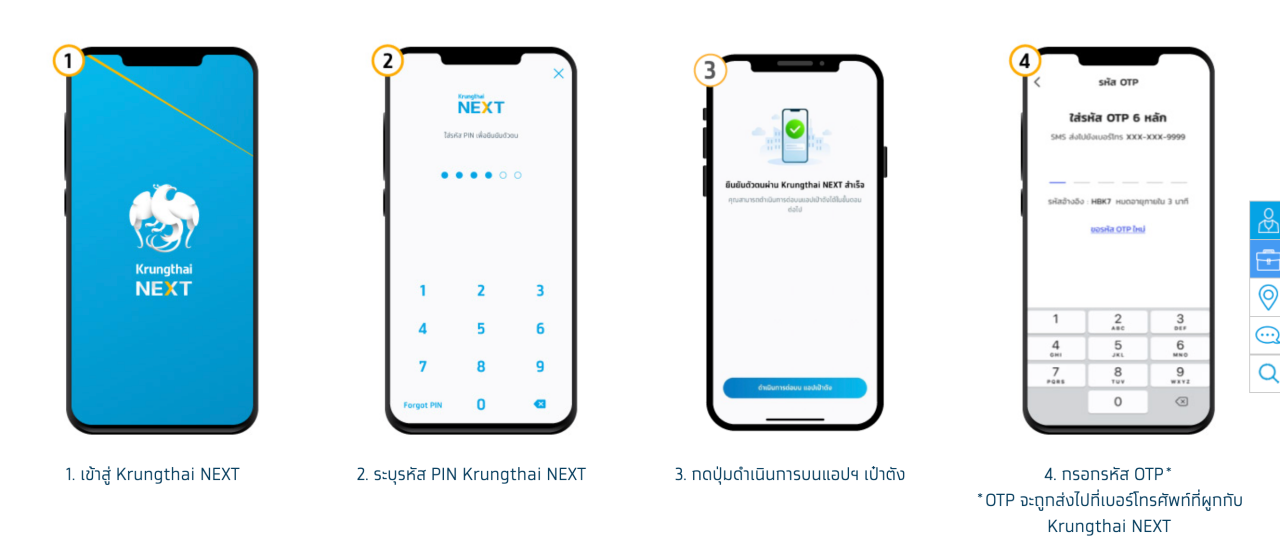
5. ตั้งค่ารหัส PIN
6. ยืนยันรหัส PIN
ทั้งนี้ ผู้สมัครต้องใช้บัญชี Krungthai NEXT ที่มีหมายเลขบัตรประชาชนเดียวกับแอปฯ เป๋าตัง
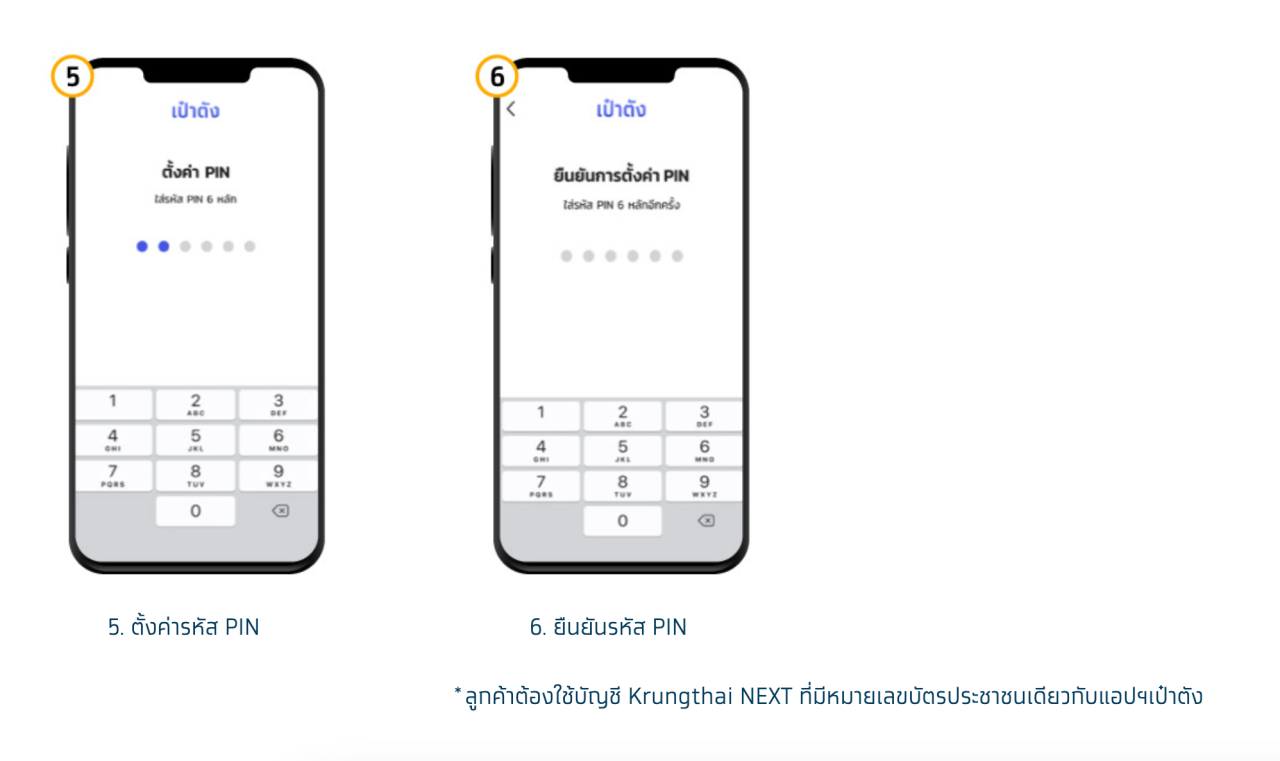
กรณียืนยันตัวตนด้วย การสแกนใบหน้า
1. เตรียมสแกนใบหน้า
2. สแกนใบหน้า (สามารถข้ามได้ หากโทรศัพท์ไม่มีกล้อง/ชำรุด)
3. ตั้งค่ารหัส PIN
4. ยืนยันรหัส PIN
5. เปิดการใช้งานระบบสแกนใบหน้า หรือ สแกนลายนิ้วมือ
6. ยอมรับ เงื่อนไขการใช้งานแอปฯ เป๋าตัง (ผู้ขอใช้บริการต้องยอมรับเท่านั้น)
7. แสดงหน้าจอเฉพาะความยินยอมที่ผู้ใช้งานไม่เคยตอบ (การตอบคือการให้ความยินยอมหรือไม่ให้ความยินยอมก็ได้)
8. ขณะระบบตรวจสอบข้อมูลผู้ใช้งาน จะพบข้อความบนการ์ดว่า "กำลังตรวจสอบข้อมูล"
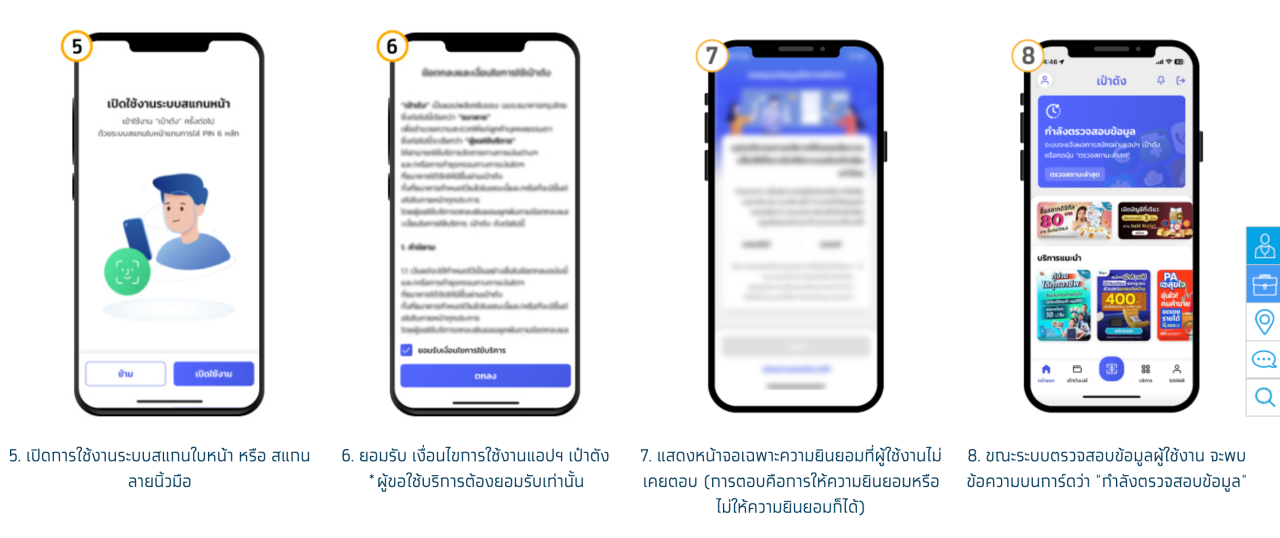
9. หากลงทะเบียนสำเร็จ จะแสดงการ์ด wallet ดังภาพ เพื่อให้สมัครใช้บริการ.
"คนละครึ่งพลัส เฟส 2" วิธียืนยันตัวตนผ่าน "ตู้เอทีเอ็มธนาคารกรุงไทย"
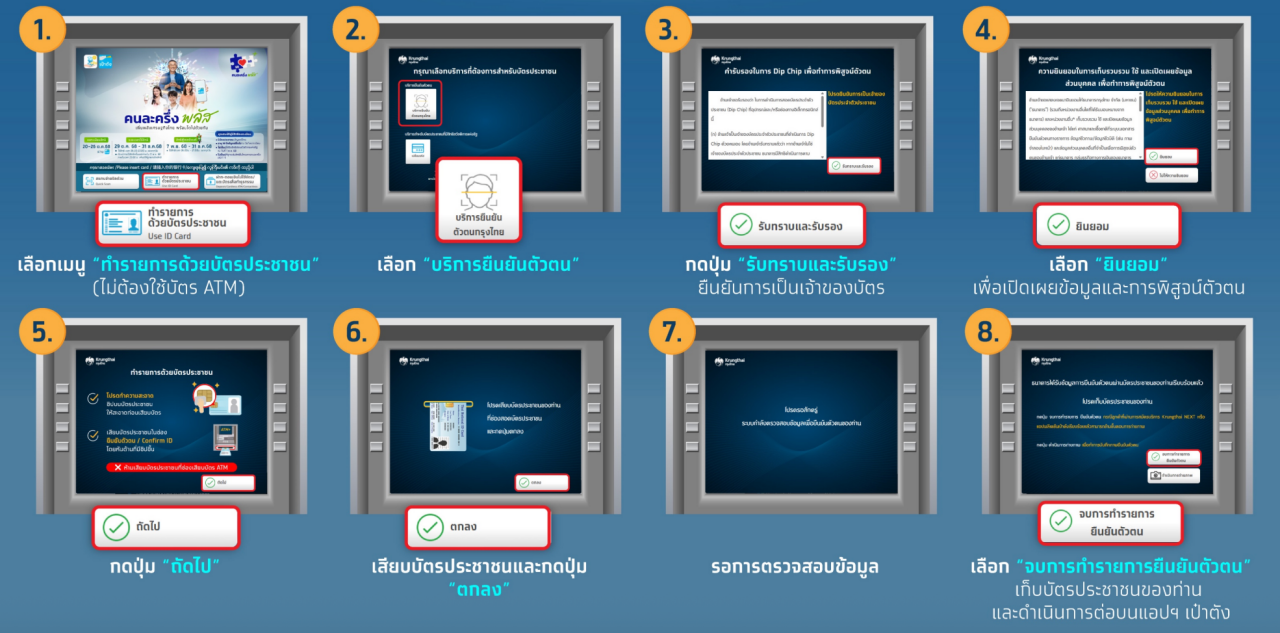
ยืนยันตัวตนผ่านตู้ธนาคารกรุงไทย (ATM สีเทา) หน้าจอแบบมีปุ่มด้านล่าง
- เลือกเมนู "ทำรายการด้วยบัตรประชาชน" (ไม่ต้องใช้บัตร ATM)
- เลือก "บริการยืนยันตัวตน"
- กดปุ่ม "รับทราบและรับรอง" ยืนยันการเป็นเจ้าของบัตร
- เลือก "ยินยอม" เพื่อเปิดเผยข้อมูล และพิสูจน์ตัวตน
- กดปุ่ม "ถัดไป"
- เสียบบัตรประชาชน และกดปุ่ม "ตกลง"
- รอการตรวจสอบข้อมูล
- เลือก "จบการทำรายการยืนยันตัวตน" เก็บบัตรประชาชน และดำเนินการต่อบนแอปฯ เป๋าตัง
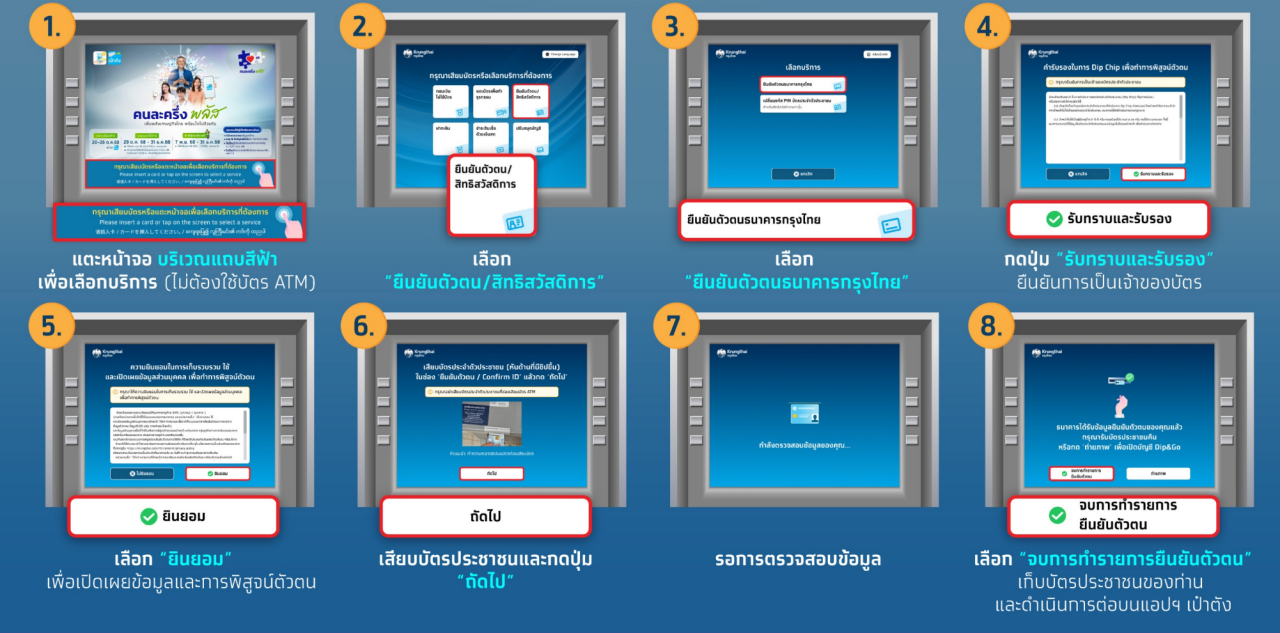
ยืนยันตัวตนผ่านตู้ธนาคารกรุงไทย (ATM สีเทา) หน้าจอแบบไม่มีปุ่มด้านล่าง
1. แตะหน้าจอบริเวณแถบสีฟ้า เพื่อเลือกบริการ (ไม่ต้องใช้บัตร ATM)
2. เลือก "ยืนยันตัวตน / บัตรสวัสดิการแห่งรัฐ"
3. เลือกยืนยันตัวตนธนาคารกรุงไทย
4. กด "รับทราบและรับรอง" ยืนยันการเป็นเจ้าของบัตร
5. เลือก "ยินยอม" เพื่อเปิดเผยข้อมูล และพิสูจน์ตัวตน
6. เสียบบัตรประชาชน และกดปุ่ม "ตกลง"
7. รอการตรวจสอบข้อมูล
8. เลือก "จบการทำรายการยืนยันตัวตน" เก็บบัตรประชาชน และดำเนินการต่อบนแอปฯ เป๋าตัง
อย่างไรก็ตาม หลังการแถลงนโยบายของรัฐบาลนายอนุทิน หากมีความคืบหน้า จะได้รายงานให้ทราบต่อไป